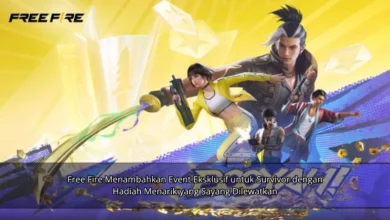
Free Fire terus mengalami perubahan sepanjang 2026 melalui penyesuaian karakter, senjata, sistem pertempuran, hingga fitur yang memengaruhi cara pemain menentukan strategi. Memasuki September, perkembangan meta terasa semakin dinamis karena efektivitas kombinasi karakter dan persenjataan tidak lagi hanya bergantung pada damage tinggi. Pemain juga perlu memahami mobilitas, armor penetration, kontrol jarak, serta kemampuan bertahan agar tetap kompetitif. Bagi penggemar Game battle royale ini, memahami arah perubahan tersebut menjadi langkah penting sebelum turun ke Battle Royale maupun Clash Squad.
Update Free Fire 2026 Membawa Perubahan Gaya Bertarung
Perubahan Free Fire sepanjang 2026 menjadikan pemain untuk lebih aktif mengevaluasi strategi yang digunakan dalam setiap sesi permainan. Perpaduan karakter dan senjata yang sebelumnya terasa dominan belum tentu tetap optimal setelah hadirnya berbagai perubahan balance. Pengguna kini perlu memahami fungsi setiap perlengkapan, jarak efektif, serta kemampuan karakter agar keputusan yang dibuat tidak mudah terbaca lawan.
Pola permainan Free Fire juga semakin menekankan fleksibilitas daripada hanya mengandalkan satu pola bermain. Survivor yang suka bermain cepat tetap dapat memanfaatkan senjata jarak dekat, tetapi kontrol pergerakan menjadi lebih menentukan. Sementara itu, pemain defensif perlu membaca rotasi lawan dan memanfaatkan area yang memberikan keuntungan.

Buff Senjata 2026 Memengaruhi Strategi Pertempuran
Di antara perubahan penting dalam meta senjata Free Fire 2026 terlihat pada penguatan beberapa senjata seperti PARAFAL, senjata MP40, M590, dan M82B sniper. Senjata PARAFAL mendapatkan peningkatan armor penetration, sedangkan MP40 memperoleh peningkatan armor penetration, accuracy, serta weapon switch speed. Buff semacam ini membuat pemain perlu mengevaluasi ulang senjata yang sebelumnya mungkin tidak menjadi prioritas.
M590 juga mendapatkan peningkatan yang mendukung headshot falloff range dan weapon switch speed, sementara M82B memperoleh penguatan damage, armor penetration, dan range. Perubahan ini dapat membuat pemain untuk lebih berani bereksperimen dengan kombinasi senjata yang berbeda. Dalam Game Free Fire, pemilihan weapon yang sesuai sebaiknya disesuaikan berdasarkan jarak pertempuran, bukan hanya karena sebuah senjata sedang ramai digunakan.
MP40 dan M590 Makin Kompetitif untuk Permainan Agresif
Untuk pemain yang terbiasa mengambil pertempuran dekat, perubahan pada MP40 dan M590 menciptakan pilihan yang lebih menarik. Senjata MP40 dapat dimanfaatkan ketika pemain membutuhkan tembakan cepat, sementara shotgun M590 lebih menarik bagi pengguna yang terampil menjaga arah bidikan pada momen yang tepat. Pergantian weapon yang cepat juga dapat menghasilkan keuntungan saat duel berlangsung cepat.
Meski begitu, weapon yang mendapatkan buff tetap tidak selalu memberikan kemenangan. Survivor harus memahami pola tembakan, waktu reload, serta posisi efektif dari masing masing weapon. Apabila semua aspek tersebut dipadukan dengan movement yang baik, efektivitas senjata dapat dimaksimalkan dalam duel penting.
Kombinasi Skill Tetap Menjadi Kunci Meta Free Fire
Tidak hanya senjata, pemilihan karakter tetap memegang pengaruh besar terhadap kekuatan strategi. Free Fire memberi ruang bagi pemain untuk menyusun kemampuan yang dapat memperkuat gaya bermain masing masing. Pemain agresif biasanya membutuhkan kecepatan bergerak, sedangkan pemain yang mengutamakan keamanan dapat memilih kemampuan yang mendukung healing dan kemampuan bertahan.
Perkembangan strategi membuat pemain tidak harus terpaku pada satu karakter yang dianggap paling kuat. Kombinasi skill yang selaras dengan cara bermain justru dapat menciptakan performa yang lebih konsisten. Pendekatan tersebut menjadi penting karena situasi Battle Royale dapat berubah berdasarkan loot, komposisi squad, dan perlengkapan yang tersedia.
Sinergi Karakter dan Senjata Makin Menentukan
Pemilihan karakter sebaiknya tidak dipisahkan dengan jenis senjata yang menjadi andalan. Survivor yang memilih gaya rush dapat membangun kombinasi kemampuan yang mendukung pergerakan cepat, kemudian memasangkannya dengan SMG atau shotgun yang efektif. Sebaliknya, pengguna sniper dapat memprioritaskan kemampuan yang mendukung survival agar tembakan dapat dilakukan dengan semakin terukur.
Sinergi yang tepat juga memudahkan pemain menghindari build yang terlalu bergantung pada satu kondisi. Pada kondisi tertentu, membawa senjata dengan potensi eliminasi tinggi akan kurang optimal apabila pemain kesulitan mencapai jarak ideal. Oleh sebab itu, susun karakter dan weapon berdasarkan kebutuhan yang saling mendukung.
Pendekatan BR dan CS Perlu Disesuaikan
Mode Battle Royale dan mode Clash Squad memiliki tempo permainan yang cukup kontras, sehingga komposisi weapon juga perlu dipertimbangkan. Dalam Battle Royale, pergerakan zona, loot, serta survival memiliki nilai tinggi. Survivor biasanya memiliki lebih banyak ruang untuk menentukan posisi sebelum menghadapi musuh.
Pertandingan Clash Squad memiliki alur pertempuran yang padat, sehingga keputusan membeli senjata dan pengambilan posisi menjadi sangat krusial. SMG berkecepatan tinggi dapat menjadi pilihan menarik ketika situasi mendorong duel dalam jarak pendek. Di sisi lain, pemain tetap perlu mengubah loadout berdasarkan strategi lawan agar tidak mudah dibaca.
Cara Mengikuti Meta Free Fire Sepanjang 2026
Cara terbaik untuk menghadapi update balance adalah mempelajari setiap penyesuaian secara langsung dan tidak hanya mengandalkan rekomendasi. Cobalah beberapa pertandingan untuk mengukur perubahan recoil, damage, range, serta efektivitas skill. Dengan cara tersebut, pemain dapat menentukan apakah sebuah senjata benar benar sesuai dengan kebutuhan.
Tidak kalah penting, jangan terlalu cepat mengganti seluruh susunan skill hanya karena muncul perubahan balance. Gunakan penyesuaian secara terukur agar pemain dapat membandingkan dampak setiap perubahan terhadap performa. Memahami beberapa jenis senjata sekaligus juga memberikan fleksibilitas ketika weapon favorit tidak ditemukan dalam pertandingan. Fleksibilitas inilah yang sering menjadi pembeda pemain konsisten dengan pemain yang terlalu terpaku satu strategi.
Rangkuman Akhir
Pembaruan Free Fire sepanjang 2026 menunjukkan bahwa keseimbangan permainan terus mengalami penyesuaian. Penyesuaian pada senjata seperti PARAFAL, MP40, M590, dan M82B membuka lebih banyak variasi loadout, sementara susunan skill tetap menjadi faktor utama dalam membentuk strategi. Penggemar Game yang mampu menyesuaikan gaya bermain berdasarkan kondisi akan memiliki fleksibilitas lebih tinggi menghadapi perubahan meta.
Pada akhirnya, mempelajari setiap pembaruan bukan berarti pemain harus selalu mengejar karakter atau senjata yang sedang populer. Konsistensi bermain, pengelolaan jarak, serta koordinasi squad tetap menjadi bagian utama untuk mendapatkan hasil yang lebih baik. Cobalah beberapa kombinasi karakter dan weapon, kemudian gunakan susunan yang paling sesuai dengan gaya permainan Anda. Ceritakan kombinasi karakter dan senjata favorit Anda agar diskusi mengenai meta Free Fire 2026 dapat memberikan manfaat bagi pemain lainnya.